Menyiapkan smart TV baru Anda adalah proses menarik yang membuka dunia hiburan dan kenyamanan. Dengan konektivitas internet internal dan akses ke layanan streaming, smart TV menawarkan berbagai fitur untuk meningkatkan pengalaman menonton Anda. Dalam panduan ini, kami akan memberi Anda petunjuk langkah demi langkah untuk mengonfigurasi dan menyambungkan smart TV baru Anda, sehingga Anda dapat mulai menikmati konten favorit dalam waktu singkat.
Membuka Kotak dan Penyiapan

Mulailah dengan membuka kemasan smart TV baru Anda dan lepaskan semua bahan kemasan dengan hati-hati. Letakkan TV di atas permukaan yang stabil, pastikan TV dalam keadaan aman dan rata. Temukan kabel daya dan aksesori lain yang disertakan bersama TV, seperti remote control, baterai, dan buku petunjuk. Sambungkan kabel daya ke TV dan colokkan ke stopkontak.
Menghubungkan ke Wi-Fi atau Ethernet
Selanjutnya, Anda harus menghubungkan smart TV Anda ke internet, baik melalui Wi-Fi atau Ethernet. Jika Anda menggunakan Wi-Fi, buka menu pengaturan di TV dan pilih opsi untuk menyambung ke jaringan nirkabel. Ikuti petunjuk di layar untuk memindai jaringan Wi-Fi yang tersedia, pilih jaringan Anda, dan masukkan kata sandi. Jika Anda menggunakan Ethernet, cukup colokkan salah satu ujung kabel Ethernet ke port LAN di TV dan ujung lainnya ke router.
Pengaturan dan Konfigurasi Awal
Setelah smart TV Anda tersambung ke internet, Anda harus menyelesaikan proses penyiapan dan konfigurasi awal. Ikuti petunjuk di layar untuk memilih bahasa, mengatur tanggal dan waktu, serta menyetujui syarat dan ketentuan. Anda mungkin juga akan diminta untuk masuk atau membuat akun dengan layanan produsen, seperti Samsung atau LG, untuk mengakses fitur dan layanan tambahan.
Pembaruan Perangkat Lunak
Setelah menyelesaikan penyiapan awal, penting untuk memeriksa dan menginstal pembaruan perangkat lunak yang tersedia untuk smart TV Anda. Pembaruan ini dapat mencakup perbaikan bug, tambalan keamanan, dan fitur baru yang meningkatkan kinerja dan fungsionalitas. Buka menu pengaturan di TV Anda dan pilih opsi untuk memeriksa pembaruan. Ikuti petunjuk di layar untuk mengunduh dan menginstal pembaruan yang tersedia.
Menginstal Aplikasi dan Layanan
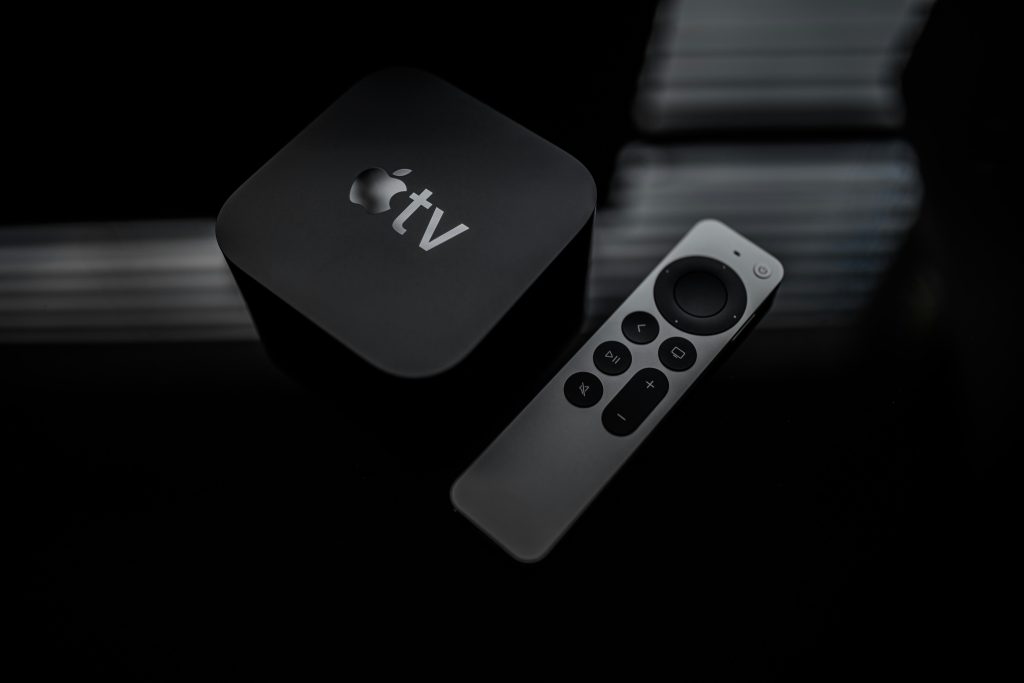
Setelah smart TV Anda diperbarui, Anda dapat mulai menginstal aplikasi dan layanan favorit untuk menyesuaikan pengalaman menonton Anda. Sebagian besar smart TV telah diinstal sebelumnya dengan aplikasi streaming populer seperti Netflix, Hulu, dan YouTube, tetapi Anda juga dapat mengunduh aplikasi tambahan dari toko aplikasi bawaan. Navigasikan ke toko aplikasi di TV Anda, telusuri atau cari aplikasi yang ingin Anda instal, lalu ikuti petunjuk di layar untuk mengunduh dan menginstalnya.
Kesimpulan
Menyiapkan smart TV baru Anda adalah proses yang mudah dan dapat diselesaikan hanya dalam beberapa langkah sederhana. Dengan mengikuti petunjuk langkah demi langkah untuk konfigurasi dan konektivitas ini, Anda dapat dengan cepat dan mudah menyambungkan smart TV Anda ke internet, menyelesaikan penyiapan dan konfigurasi awal, menginstal pembaruan perangkat lunak, serta mengunduh aplikasi dan layanan favorit Anda. Setelah diatur, Anda dapat menikmati berbagai pilihan hiburan, termasuk streaming film dan acara TV, menjelajahi web, bermain game, dan banyak lagi, langsung dari kenyamanan ruang tamu Anda.